
















Dans cet article, nous vous expliquons comment créer et envoyer une auto-facture dans Billit en trois étapes simples.
Une fois votre facture créée et validée définitivement, vous pouvez l’envoyer à votre client. Vous avez deux options pour initier l’envoi :
⚠️ Attention (Envoi rapide) : Lorsque vous envoyez des documents en les sélectionnant depuis la liste globale du menu « Ventes », Billit les expédie instantanément en utilisant le mode d'envoi par défaut configuré sur la fiche de chaque client.
Avant de lancer l'envoi, vous pouvez enrichir votre document dans la page de détail:
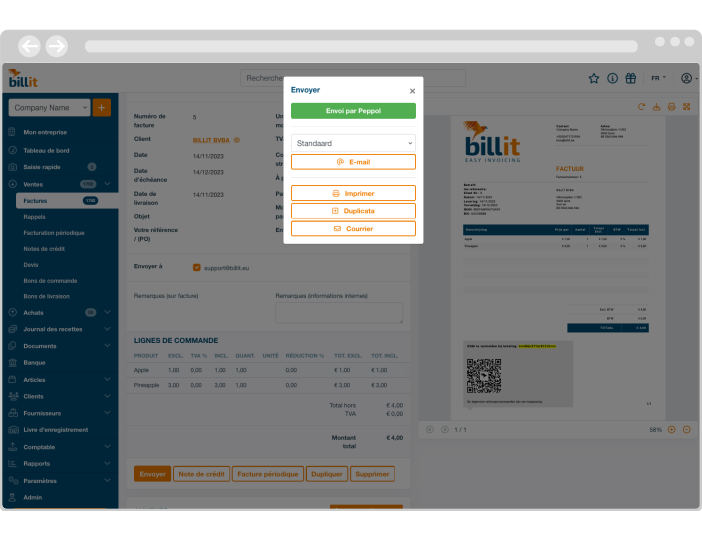
Les différentes options d'envoi dans Billit
Si votre destinataire est déjà prêt pour la facturation électronique, le bouton " Envoyer via la PA/Peppol " s'affiche en vert. Ce mode de transmission sécurisé est disponible dès que Billit détecte automatiquement (via le SIRET, le numéro de TVA ou GNL), que l’entreprise est membre du réseau PA/Peppol.
Pour envoyer une facture via le réseau Peppol, vous devez d’abord effectuer une vérification par IBAN ou numéro de téléphone.
Pour les clients qui ne sont pas encore raccordés au réseau des PA/Peppl, vous pouvez cliquer sur "Envoyer par e-mail".
Par défaut, les e-mails sont envoyés depuis Billit à partir de l’adresse email@my.billit.be, où « email » est remplacé par le nom de votre profil. Si un client répond à un e-mail envoyé à partir de cette adresse, vous le recevrez à l’adresse définie dans votre profil.
Attention : Par défaut, Billit envoie les e-mails à l’adresse indiquée dans votre profil. Vérifiez par conséquent si elle est correcte.
Vous préférez que les e-mails soient envoyés à partir de votre propre adresse ? (p. ex. facturation@votreentreprise.be) ? C’est possible. Billit offre deux possibilités d’envoyer des e-mails à partir d’une adresse propre.
Cliquez sur « Envoyer par courrier » pour faire imprimer et envoyer votre facture par La Poste.
Attention : dans ce cas, vous paierez les tarifs d’impression et postaux de La Poste.
Cliquez sur « Imprimer » pour imprimer votre facture
Cliquer sur « Dupliquer » pour créer un duplicata de votre facture.
Cliquez sur « Note de crédit » (Avoir) ou « Facture périodique » pour convertir la facture que vous avez créée en une note de crédit (Avoir) ou une facture périodique.